Remarque : Pour accéder à notre service IronProTV, vous pouvez installer n’importe quelle application ou lecteur. Dans ce tutoriel pour débutants, nous utiliserons les applications Supreme TV (gratuite), Ibo Player et Tivimate à titre d’exemple.
Comment configurer IronProTV sur Fire TV Stick
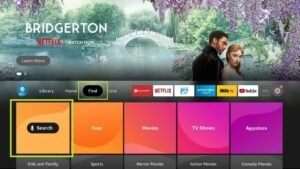
Depuis l'écran d'accueil de votre appareil, survolez l'option Rechercher.
1. Nous allons d'abord installer l' application Downloader .
Cette application vous permettra d'installer IronProTV manuellement sur FireStick (car les téléchargements via navigateur ne sont pas autorisés).
2. Cliquez sur l' option Rechercher sur l'écran d'accueil de votre FireStick.
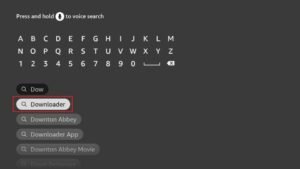
3. Saisissez le nom de l'application (qui est Downloader ).
Cliquez sur l' option Downloader lorsqu'elle apparaît dans les résultats de recherche.
Choisissez l' icône Downloader sur l'écran suivant, puis téléchargez et installez l'application.
4. Retournez à l'écran d'accueil de votre FireStick après avoir installé l'application Downloader.
Dans la barre de menu, cliquez sur Paramètres
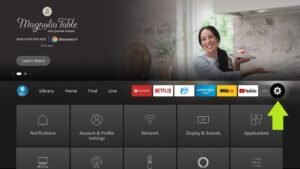
5. Dans les paramètres, choisissez l'option Ma Fire TV.
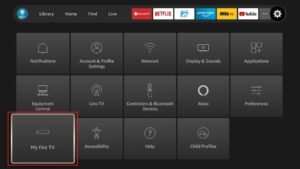
6. Lorsque les options suivantes s'affichent à l'écran, cliquez sur Options pour les développeurs.
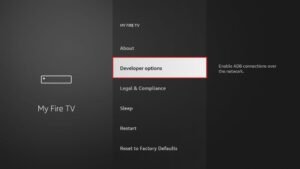
7. Cliquez sur « Installer depuis des applications inconnues ».
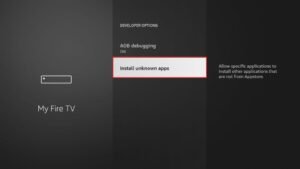
8. Cliquez sur Téléchargeur pour activer l'option .
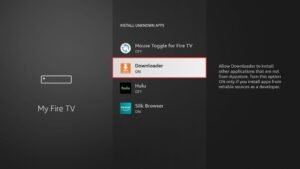
Vous avez ainsi configuré les paramètres de votre FireStick pour autoriser l'installation de IronProTV et d'autres applications tierces. Suivez les étapes ci-dessous :
9. Vous pouvez maintenant ouvrir l' application Downloader
. Lors de la première exécution de cette application, une série d'invites s'afficheront. Ignorez-les jusqu'à l'affichage de l'écran suivant.
Sur cet écran, vous devez cliquer sur la zone de texte URL située à droite (assurez-vous que l'option Accueil est sélectionnée dans le menu de gauche) où il est indiqué « http:// ».
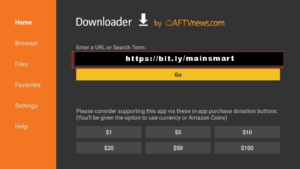
10. Saisissez le chemin suivant dans cette fenêtre : http://aftv.news/223476 ou le code de téléchargement : 223476
Cliquez sur GO
11. Patientez une minute ou deux le temps que IronProTV soit téléchargé sur votre appareil FireStick.
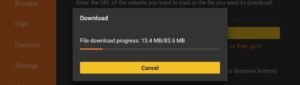
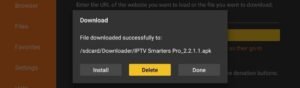
12. Une fois le téléchargement terminé, l'application Downloader exécutera le fichier APK et l'installation commencera.
Cliquez sur Installer
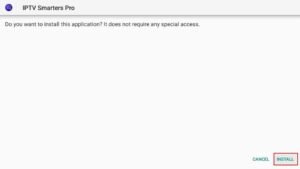
13. Attendez la fin de l'installation.
14. L'installation se termine par la notification « Application installée ».
Vous pouvez maintenant cliquer sur OUVRIR et commencer à utiliser IronProTV.
Je vous recommande de choisir TERMINÉ afin de pouvoir supprimer le fichier APK et libérer de l'espace sur le stockage de votre FireStick.
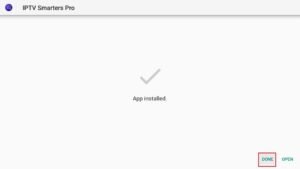
15. Si vous avez cliqué sur TERMINÉ ci-dessus, vous serez redirigé vers l'interface du téléchargeur.
Cliquez sur Supprimer
Super ! L'application IronProTV est maintenant disponible sur FireStick.
Lancez IronProTV sur Firestick soit en accédant à la section Vos applications et chaînes, soit en maintenant le bouton Accueil enfoncé, puis en sélectionnant Applications sur l'écran suivant.
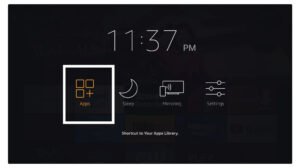
Faites défiler vers le bas et vous verrez l'application apparaître en bas ; appuyez sur « Sélectionner » pour la lancer .
Lors du premier lancement, il vous sera demandé d'accepter leur contrat d'utilisation ; il vous suffit donc de cliquer sur le bouton Accepter .
Une fois cette étape terminée, l'étape suivante vous demandera d' ajouter un utilisateur ; pour cela, cliquez simplement sur le bouton « Ajouter un utilisateur ».
Sur l'écran suivant, vous verrez plusieurs options pour vous connecter à Smarters Pro. Choisissez la connexion via l'API Xtreme Codes , la méthode la plus rapide.
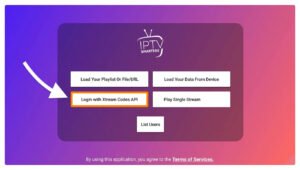
Vous verrez ensuite apparaître différents champs que vous devrez remplir comme suit :
- Nom d'utilisateur : Saisissez le nom de votre utilisateur.
- Nom d'utilisateur : Saisissez le nom d'utilisateur fourni par le fournisseur IronProTV.
- Mot de passe : Il est également fourni par le fournisseur IronProTV.
- URL : Copiez simplement l'URL du portail fournie par le fournisseur et collez-la ici.
Une fois tous les champs remplis, cliquez simplement sur Ajouter un utilisateur pour créer un nouveau profil.
Vous verrez ensuite l' utilisateur apparaître sur votre écran ; cliquez alors sur l' utilisateur que vous avez créé.
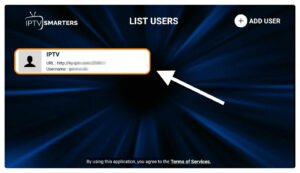
L'écran suivant affiche « Téléchargement des chaînes en direct, des films et des émissions de télévision ». Veuillez patienter jusqu'à la fin du téléchargement.
Une fois le téléchargement terminé, une interface simple s'affichera avec les options TV en direct, séries, films et autres. Il vous suffit ensuite de sélectionner l'une de ces options pour afficher le contenu disponible dans cette catégorie.
Comment configurer IBO Player Pro sur Fire TV Stick
1. Ouvrez l' application Downloader
Sur cet écran, vous devez cliquer sur la zone de texte URL située à droite (assurez-vous que l'option Accueil est sélectionnée dans le menu de gauche) où il est indiqué « http:// ».
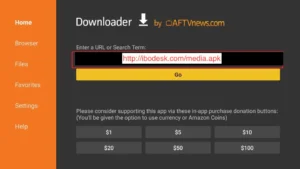
2. Saisissez le chemin suivant dans cette fenêtre : http://aftv.news/223476 (Ou vous pouvez simplement saisir le code de téléchargement : 223476)
Cliquez sur GO
3. Patientez une minute ou deux le temps que l'application IBO Player soit téléchargée sur votre appareil FireStick.
4. Une fois le téléchargement terminé, l'application Downloader exécutera le fichier APK et l'installation commencera.
Cliquez sur Installer
5. Attendez la fin de l'installation.
6. L'installation se termine par la notification « Application installée ».
Vous pouvez maintenant cliquer sur OUVRIR et commencer à utiliser IBO Player.
Je vous recommande de choisir TERMINÉ afin de pouvoir supprimer le fichier APK et libérer de l'espace sur le stockage de votre FireStick.
7. Si vous avez cliqué sur TERMINÉ ci-dessus, vous serez redirigé vers l'interface du téléchargeur.
Cliquez sur Supprimer
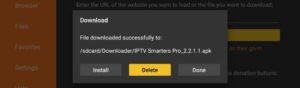
Super ! L'application IBO Player est maintenant disponible sur FireStick.
Lancez IBO Player sur Firestick soit en accédant à la section Vos applications et chaînes, soit en maintenant le bouton Accueil enfoncé, puis en sélectionnant Applications sur l'écran suivant.
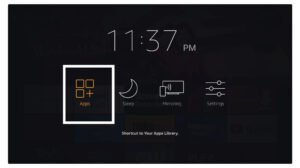
Faites défiler vers le bas et vous verrez l'application apparaître en bas ; appuyez sur « Sélectionner » pour la lancer .
Au premier lancement de l'application IBO Player, un écran affichera l'adresse MAC et la clé de périphérique. Grâce à ces deux informations, vous pourrez facilement procéder à l'installation du service.
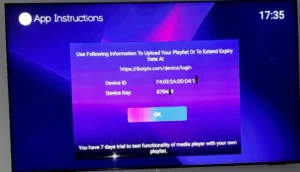
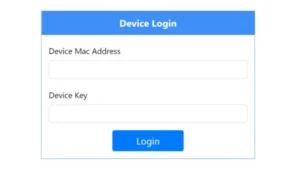
1. Pour ajouter le service, rendez-vous sur ce lien depuis votre téléphone ou votre ordinateur portable : https://iboplayer.com/device/login
Saisissez les informations affichées sur le téléviseur dans les champs requis (mac et clé) pour vous connecter à l'application.
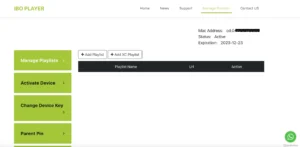
2. Une fois connecté, vous disposez de deux méthodes de configuration : soit avec le lien m3u (+ Ajouter une playlist), soit avec le code de détail Xtream (+ ajouter une playlist XC).
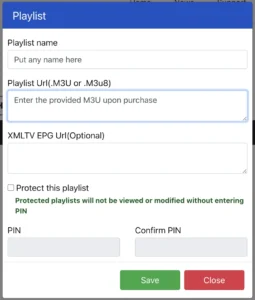
3. Cliquez sur « Ajouter une playlist » et insérez le lien M3U dans l'URL de la playlist (fournie par e-mail après l'achat).
Dernière étape : retournez à votre téléviseur, redémarrez l’application, et le service fonctionnera.
POUR TIVIMATE
1. Saisissez l'URL suivante exactement comme indiqué ici : https://tivimates.com/tiviapk et cliquez sur « Go ».
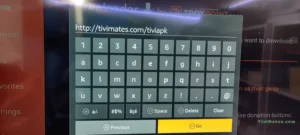
2. Attendez que le téléchargement du fichier soit terminé.
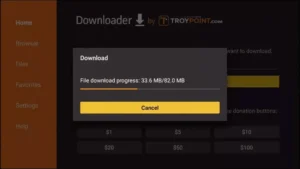
3. Cliquez sur Installer et une fois l'installation terminée, vous pourrez ouvrir l'application.
4. Cliquez sur « Ajouter une playlist », puis choisissez « Codes Xtream ».
5. Saisissez les identifiants de connexion que nous vous avons envoyés par WhatsApp, e-mail ou messagerie instantanée.
Si vous rencontrez des difficultés lors de l'installation du service, n'hésitez pas à nous contacter par e-mail, via le chat de notre site web ou par WhatsApp, et nous ferons de notre mieux pour vous aider.
Étape 1 : Vous pouvez télécharger IPTV Smarters depuis la boutique d’applications de votre téléviseur (Samsung, LG, etc.).
Étape 2 : Ouvrez l’application une fois téléchargée et saisissez les informations de connexion.
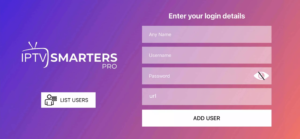
Étape 3 : Saisissez les identifiants de connexion que nous vous avons fournis après votre inscription.
P.-S. : Il arrive que les téléviseurs connectés ne soient pas compatibles avec l’application IPTV Smarters. Dans ce cas, vous devrez peut-être utiliser une autre application, comme iBo Player.
Comment configurer l'IPTV sur Android avec IronProTV Player
Étape 1 : Commencez par télécharger l'application IronProTV via cette URL : http://aftv.news/223476
Étape 2 : Ouvrez l'application une fois téléchargée et entrez les informations de connexion.
Vous pouvez maintenant cliquer sur OUVRIR et commencer à utiliser IronProTV.
Étape 3 : Saisissez les identifiants de connexion que nous vous avons fournis après votre inscription.
Cliquez maintenant sur « AJOUTER UN UTILISATEUR » pour passer à la section suivante.
Étape 4 : Attendez quelques secondes.
Étape 5 : Cliquez maintenant sur l'icône « TV en direct » comme indiqué sur l'image par une flèche rouge.
Étape 6 : Vous devez maintenant sélectionner le groupe de chaînes que vous souhaitez regarder et passer à la section suivante.
Étape 7 : Vous devez maintenant cliquer sur le nom de la chaîne, puis double-cliquer sur la petite fenêtre pour passer en plein écran, ce qui constitue la dernière étape.
Fait
Comment configurer l'IPTV sur Apple/iOS avec IPTV Smarters Player
Étape 1 : Commencez par télécharger l’application IPTV Smarters depuis l’App Store via cette URL :
https://apps.apple.com/in/app/smarters-player-lite/id1628995509
ou vous pouvez le rechercher sur l'App Store
Installez l'application sur votre appareil iOS.
Étape 2 : Ouvrez l’application une fois téléchargée et saisissez les informations de connexion.
Étape 3 : Saisissez les identifiants de connexion que nous vous avons fournis après votre inscription.
Cliquez maintenant sur « AJOUTER UN UTILISATEUR » pour passer à la section suivante.
Étape 4 : Attendez quelques secondes.
Étape 5 : Cliquez maintenant sur l’icône « TV en direct » comme indiqué sur l’image par une flèche rouge.
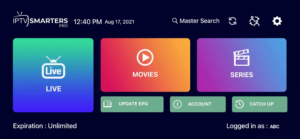
Étape 6 : Vous devez maintenant sélectionner le groupe de chaînes que vous souhaitez regarder et passer à la section suivante.
Étape 7 : Vous devez maintenant cliquer sur le nom de la chaîne, puis double-cliquer sur la petite fenêtre pour passer en plein écran ; il s’agit de la dernière étape.
Étape 8 : Pour ajouter l’EPG, il n’est pas nécessaire d’ajouter d’URL EPG, il suffit de cliquer sur « Installer l’EPG ».
Fait
Étape 1 :
Envoyez-nous l' adresse MAC de votre MAG via WhatsApp/e-mail/chat en direct/page de commande
Étape 2 :
Après avoir effectué le paiement, nous vous enverrons le lien du portail.
Méthode Windows :
Téléchargez l'application IPTV Smarters via cette URL : https://www.iptvsmarters.com/download?download=windows
Méthode MAC :
Téléchargez l'application IPTV Smarters via cette URL : https://www.iptvsmarters.com/download?download=mac